Tampilkan postingan dengan label tutorial. Tampilkan semua postingan

KODE SMILE FACEBOOK CHAT

KODE SMILE FACEBOOK CHAT

Kode Smile Facebook Chat. Suka chating Facebook tapi belum tahu atau lupa Kode Smile Facebook.. Nah  Kode Smile Facebook Chat khusus buat mereka yang suka chatting di Facebook. Lumayan bisa menambah semarak tampilan chat sobat.. Ya udah kita simak yuk kode smile facebook chat dan biar gak lupa di Ctrl + D aja :)


KODE SMILE FACEBOOK CHAT

Sekali lagi jangan lupa untuk di simpan Kode Smile Facebook Chat nya dengan menekan Ctrl + D .... tambahan nih buat yang ingin membuat status facebook yang lucu, silahkan menuju Update Status Lucu Facebook.

sumber
>>Baca Selengkapnya..,

Tips Lengkap Mengetik di BB

Tips Lengkap Mengetik di BB sepertinya jadi berita baik untuk anda yang gemar dengan fitur BBM. Karena ketika menggunakan Blackberry tidak sedikit waktu yang terpakai untuk melakukan pengetikan. Apalagi fitur unggulan BB seperti BBM dan Email tidak jauh dari kegiatan mengetik. Buat anda yang sering mengetik menggunakan PC , tentunya tidak asing dengan beberapa shortcut yang sering digunakan, misalnya Ctrl+C untuk copy dan lain sebagainya.

Tahukah anda? Blackberry sebagai ponsel pintar yang seharusnya dapat mengambil alih sebagian besar tugas komputer juga memiliki shortcut untuk memudahkan pengetikan anda.

Berikut beberapa shortcut yang bisa anda gunakan untuk mengetik :

1. Untuk mengakhiri kalimat dengan tanda titik, tekan tombol spasi secara berurutan. Huruf berikutnya otomatis menjadi kapital atau huruf besar.

2. Untuk mengetik huruf kapital di tengah kalimat, tekan huruf yang di maksud hingga huruf tersebut masuk kedalam ketikan.

3. Untuk mengaktifkan NUMLOCK, tekan tombol Alt dan shift kiri. Akan muncul simbol NUM Lock di sudut kanan atas layar.

4. Untuk mengaktifkan CAPS Lock, tekan tombol Alt dan shift kanan. Akan muncul simbol CAPS Lock di sudut kanan atas layar.

5. Untuk menon-aktifkan NUM Lock & CAPS Lock, tekan salah satu tombol Shift.

6. Untuk memasukkan karakter at (@) atau dot (.) ketika mengetikan alamat email, cukup tekan tombol spasi.

7. Untuk melakukan seleksi satu baris ketikan, tahan tombol shift dan usap trackball /trackpad ke kiri atau ke kanan.

8. Untuk melakukan seleksi ketikan per karakter, tahan tombol shift dan usap trackball /trackpad ke kiri atau ke kanan.

* Untuk membatalkan seleksi, tekan tombol escape.
* Untuk CUT ketikan yang di seleksi, tekan tombol shift dan delete.
* Untuk COPY ketikan yang di seleksi, tekan tombol Alt dan klik trackball/trackpad.
* Untuk Paste ketikan yang di CUT/COPY, tekan tombol shift dan klik trackball/trackpad.

"Mengetik di BB Image"

Selain beberapa shortcut tersebut anda juga bisa mengetikan beberapa kata di bawah ini, yang akan secara otomatis di gantikan dengan informasi seputar perangkat Blackberry anda :

1. Ketik ” myver ” tanpa tanda kutip, akan di gantikan dengan informasi Blackberry dan versi OS yang anda gunakan.

2. Ketik ” mypin ” tanpa tanda kutip, akan di gantikan dengan informasi PIN BB anda.

3. Ketik ” mynumber ” tanpa tanda kutip, akan di gantikan dengan informasi nomer ponsel yang di gunakan.

4. Ketik ” LT ” tanpa tanda kutip, akan di gantikan dengan informasi waktu/jam sesuai dengan waktu perangkat BB anda.

5. Ketik ” LD ” tanpa tanda kutip, akan di gantikan dengan informasi tanggal sesuai dengan waktu perangkat BB anda.


sumber
>>Baca Selengkapnya..,

Cara Menggantikan Sendiri LCD Blackberry Anda

Cara Menggantikan LCD Blackberry, ikuti langkah-langkah dibawah ini

Foto ponsel blackberry yang sudah dibuka penutup baterenya.


Alat yang dibutuhkan adalah obeng T6, obeng khusus handphone.


Mula-mula buka baut yang ada di blackberry anda.


Sesudah dibuka semua bautnya, Casing blackberry bisa dibuka dengan tangan berlahan-lahan.


Jika Back casing sudah terlepas seperti di atas.


Saatnya memisahkan papan PCB dari casing depan.


Proses pengangkatan Board


Foto board, casing depan beserta casing belakang


Untuk melepas LCD, lepaskan dulu konektornya


Proses pelepasan konektor, tidak perlu menggunakan solder, cukup dengan tangan saja. Foto konektor bisa dilihat di bawah ini.


Saatnya memisahkan LCD dari board. Prosesnya dilakukan dari samping.


LCD yang sudah terlepas dari board nya.


Foto LCD yang rusak
GABUNG Halaman Facebook saya,dengan mengklik Tombol SUKA

sumber
>>Baca Selengkapnya..,

Cara Mendaftar Domain CO.CC & Setting Domain Untuk Blogspot

co,cc
Bosan dengan nama blog yang terlalu panjang seperti

http://senja17.blogspot.com 

dapatkan domain gratis dari co.cc untuk blog sobat biar nama blognya menjadi lebih singkat seperti contoh www.senja17.co.cc

kalo belum tau caranya yok kita kita baca dibawah ini

kalo belum punya domain di co.cc silahkan daftar dulu


Berikut cara pendaftaran CO.CC & Cara Setting untuk Blogger :

1. Untu mendaftar Domain Gratis dari CO.CC silahkan klik disini atau kunjugi URL http://www.co.cc

2. Pada halaman utama CO.CC masukan nama domain yang sobat inginkan dan klik chek “chek availability” atau “cek ketersediaan”
co


3. Jika nama domain tersedia, pada halaman selanjutnya akan muncul halaman seperti dibawah ini, pastikan bahwa nama domainnya gratis (free) pendaftaran sebesar $0 dan klik “Continue to registration”. atau “lanjutkan kependaftaran”
co


4. Selanjutnya kita akan di alihkan kehalaman berikutnya sepeti dibawah ini, karena kita belum mempunyai account maka klik “create an account nom”
co.cc3


5. Pada halaman selanjutnya yang terlihat pada gambar berikut ini, pada URL Homepage isi dengan nama domain sobat, nomor telephon diisi diawali dengan kode negara contoh 62 dan beri centang pada “Saya menerima persyaratan dan layanan” seperti pada gambar dibawah ini dan klik “Create an account now”
co.cc10


6. Pendaftaran Domain telah selesai. dan sobat akan mendapatkan domain yang telah didaftarkan tadi.

Selanjutnya  adalah langkah-langkah menyeting domain untuk blogspot

Berikut Setting Domain CO.CC untuk Blogspot :

1. Setelah mendaftarkan nama domain selanjutnya adalah set up, seperti yang terlihat pada gambar dibawah ini dan klik “Set Up”
co.cc11


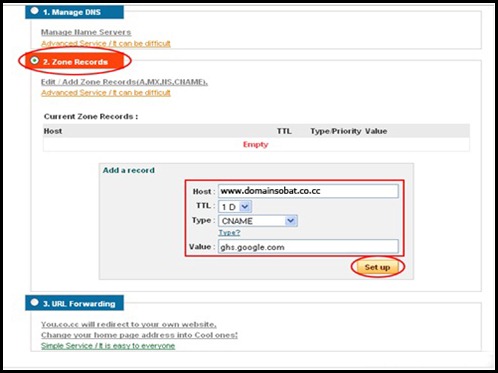
2. Pilih “Zone record” pasa “add a record dan isikan :

Host : isikan nama domain sobat (www.namadomainsobat.co.cc) contoh (www.senja17.co.cc)
TTL : 1D
Type : CNAME
Value : ghs.google.com
Setelah semua diisikan selanjutnya klik “Set Up”
co.cc12


3. Selanjutnya kita akan melakukan Set Up di account Blogger tapi sebelumnya kita harus Sign In dulu pada pada halaman pertama www.blogger.com , masukan “User Name” dan “Passwrd” kemudian klik “Sign In”
co.cc13


4. Klik pada setting > publishing , kemudian klik “Custom Domain”
co.cc14


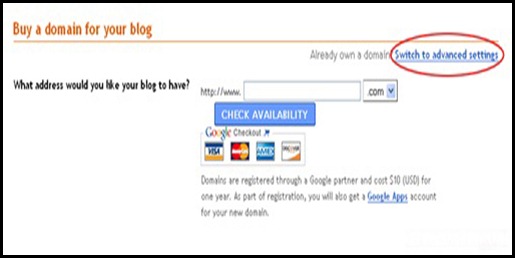
5. Pada halamat berikutnya klik pada “Switch to Advanced Settings”
co.cc15


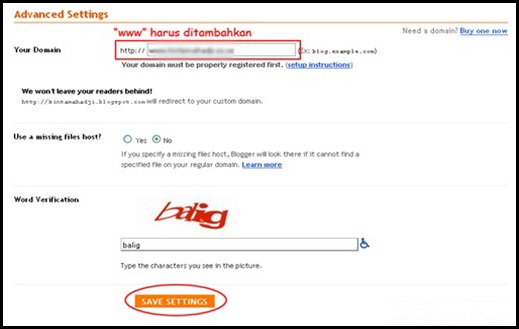
6. Kemudian masukan nama domain yang telah sobat buat tadi dikolom “Your Domain” jangan sampai lupa ya “www” nya harus ditambahkan (www.domainsobat.co.cc) contoh www.senja17.co.cc , Pada  “Use a missing files host” pilih “no”, kemudian Ketikkan “Word Verification” sesuai yang ditampilkan dan klik “Save Settings”
co.cc16


7. Proses Set Up telah selesai, blog sobat akan dialihkan ke co.cc


Selamat Mencoba Semoga Bermanfaat Bagi Sobat Blogger. dan jangan lupa ya tinggalkan komentarnya ….


terimakasih…

ref
>>Baca Selengkapnya..,
Related Posts Plugin for WordPress, Blogger...